
| 일 | 월 | 화 | 수 | 목 | 금 | 토 |
|---|---|---|---|---|---|---|
| 1 | 2 | 3 | 4 | 5 | 6 | |
| 7 | 8 | 9 | 10 | 11 | 12 | 13 |
| 14 | 15 | 16 | 17 | 18 | 19 | 20 |
| 21 | 22 | 23 | 24 | 25 | 26 | 27 |
| 28 | 29 | 30 | 31 |
Tags
- IOS
- C언어
- 안드로이드스튜디오
- Android
- 연결리스트
- 준코딩
- text to speech
- deeplink
- 안드로이드
- customPopup
- 보호와 보안
- 플러터
- xocde
- Xcode
- 자바
- swift baekjoon
- 백준
- Android Studio
- android java
- 링크드리스트
- label
- storyboard
- FLUTTER
- Firebase
- BAEKJOON
- 예외처리
- TextField
- 커스텀팝업
- Swift
- 버블정렬
Archives
- Today
- Total
준코딩
(ios/Swift) CocoaPods 설치방법 본문
Xcode : 14.2v
사용언어: Swift , StoryBoard
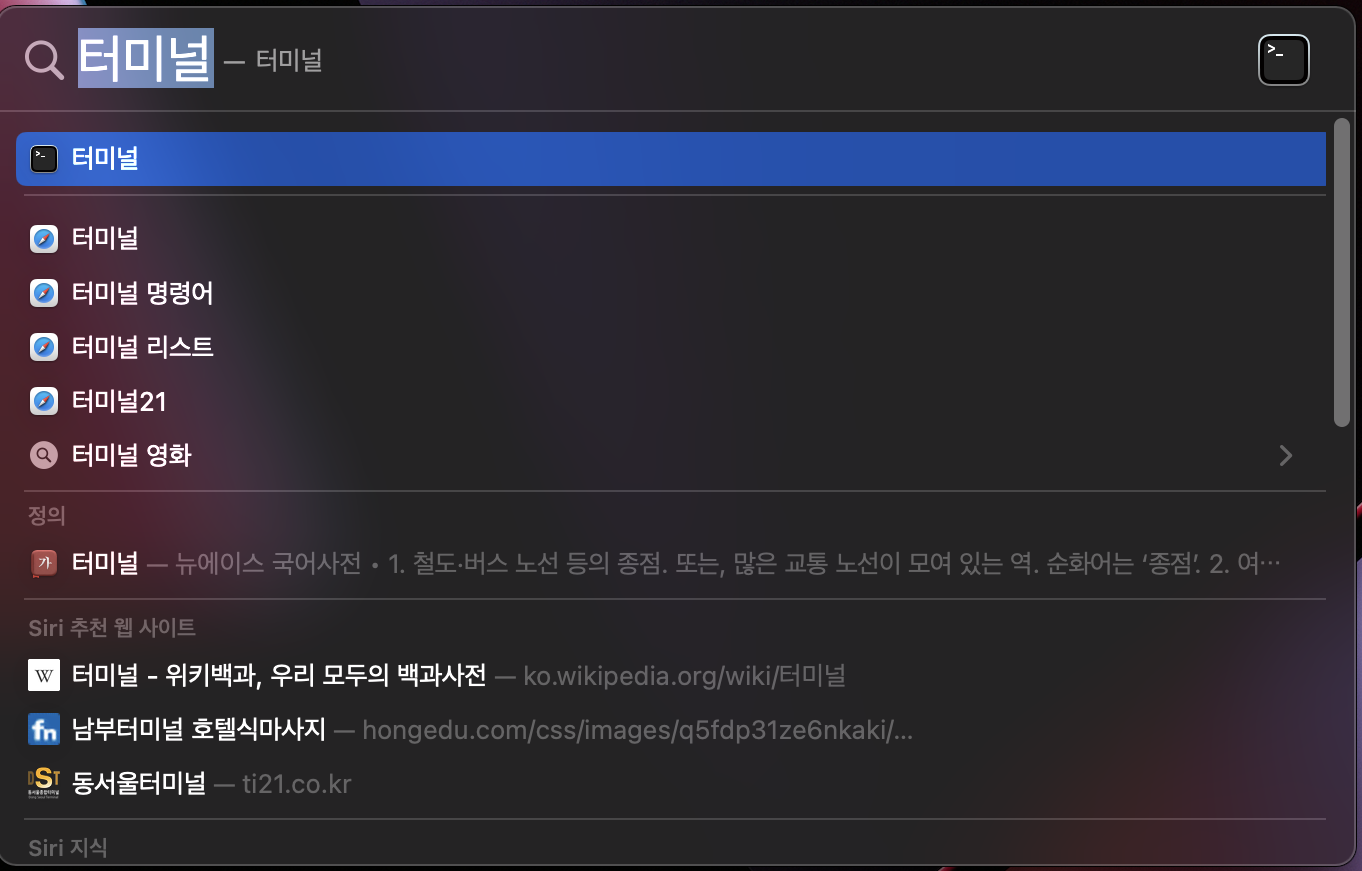
1. 터미널을 들어가줍니다
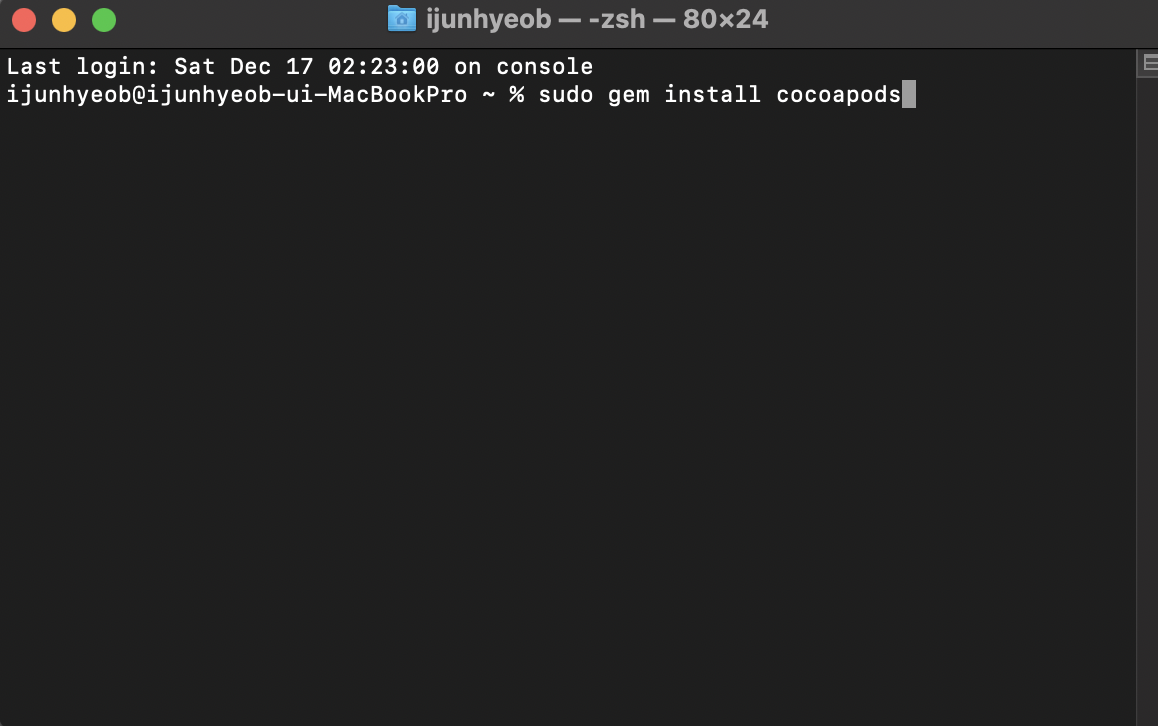
2. sudo gem install cocoapods 을 입력
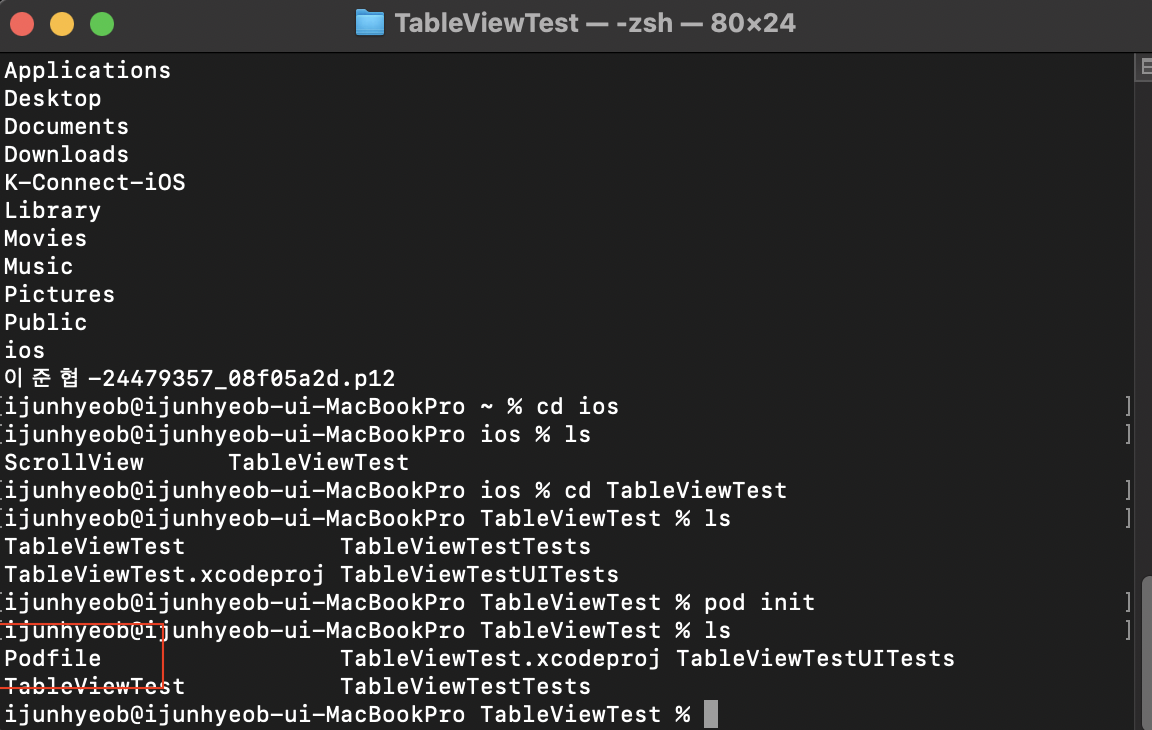
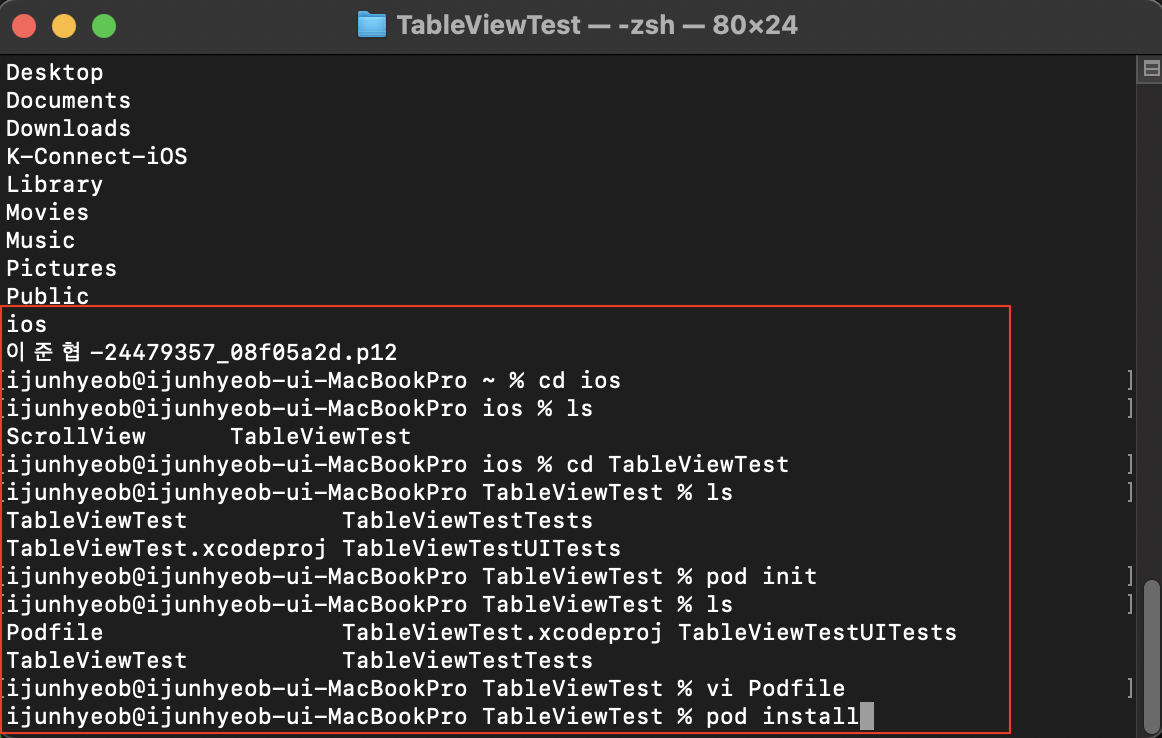
3. 그리고 어떤 프로젝트에 팟을 추가할껀지, 해당하는 프로젝트 위치로 이동해줍니다 .
ls -> 현재 디렉토리 파일 목록을 보여줍니다.
cd 디렉토리이름 -> 디렉토리로 이동합니다
저는 ios 라는 디렉토리에 프로젝트를 생성했기때문에 ios로 이동해서 TableViewTest 라는 폴더까지 이동했습니다

4. pod init 을 입력
해당하는 프로젝트에 팟을 다운합니다.
그럼 아래와 같이 Podfile이 생성됩니다.
5. vi Podfile 을 입력합니다

6. 그럼 Podfile 이 열리고 해당하는 내용들이 적혀 있습니다.
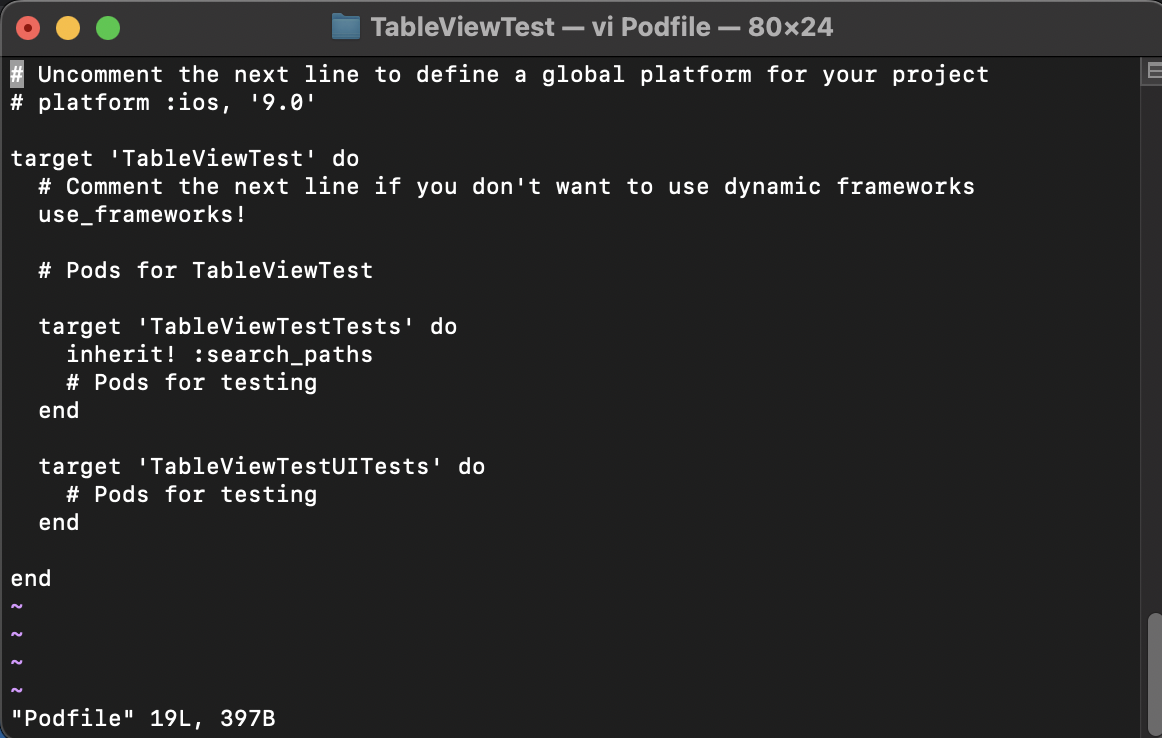
7. 개발하면서 가장 많이 사용한 Alamofire를 설치해보겠습니다
pod 'Alamofire' , '~> 5.2'
를 입력합니다. (입력 상태로 바꾼다음 입력하셔야하는데 i 키를 누르면 INSERT 모드로 되면서 입력 가능해집니다.)
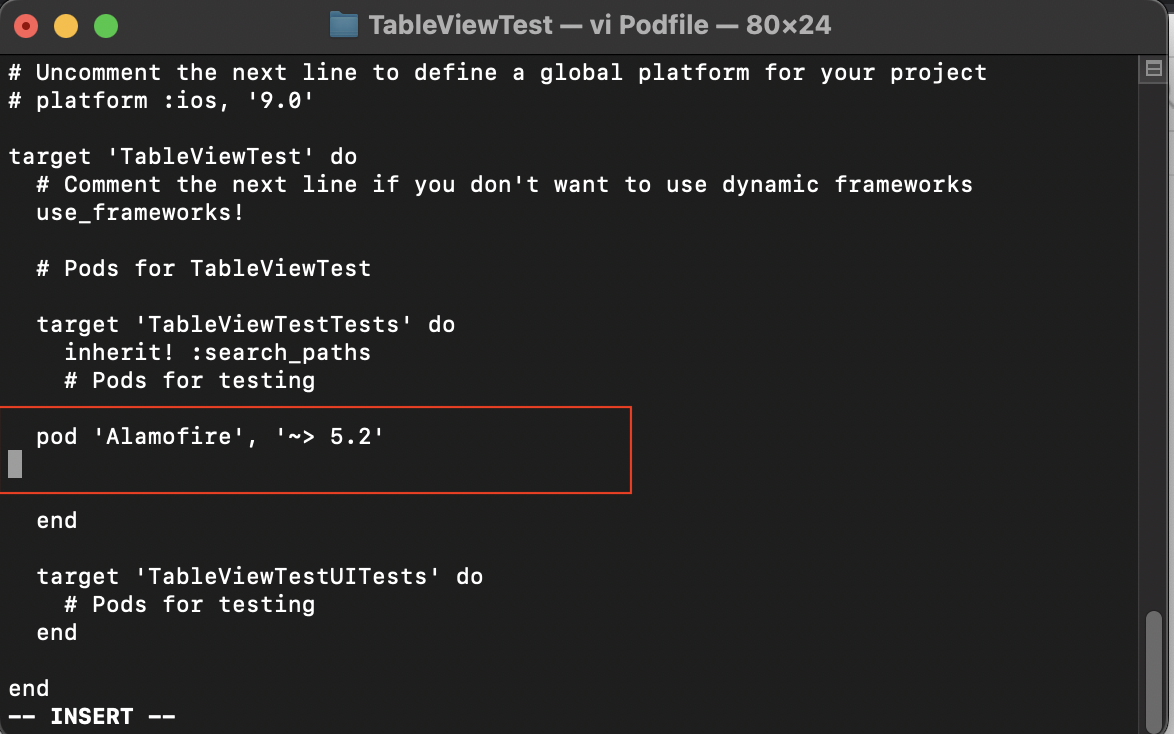
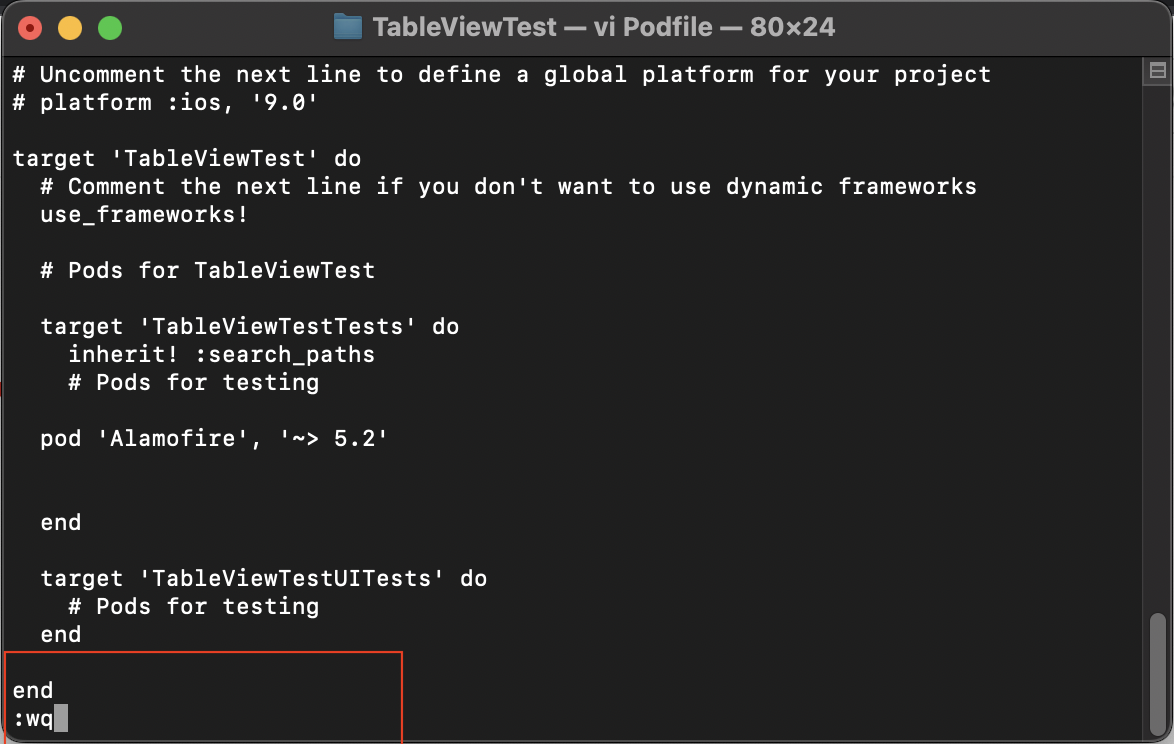
8. 그리고 저장할때는 ESC를 누르시고 :wq 를 입력하시면 저장하고 나가기가 됩니다.
9. 마지막으로 pod install 을 진행하시면 팟이 다운로드가 됩니다.
10. 프로젝트를 실행시켜보면 아래와 같이 pods 가 생긴것을 확인할 수 있습니다.
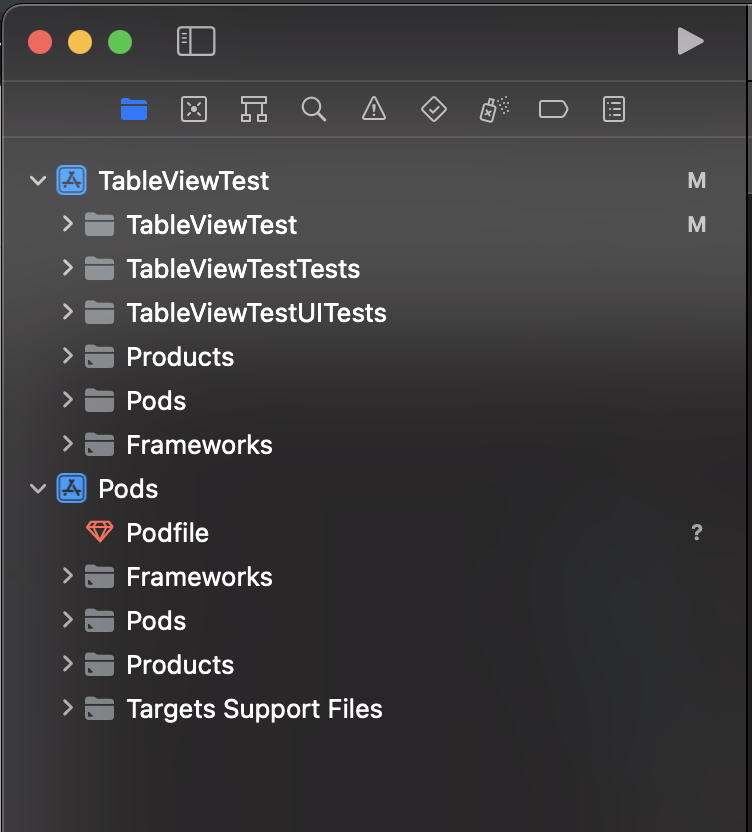
11. pod을 다운한 뒤에는 기존에는 xcodeproj 로 실행했다면, 아래있는 xcworkspace로 실행하셔야합니다.

'프로그래밍 > IOS (Swift)' 카테고리의 다른 글
| (ios/Swift) Label 크기를 텍스트 사이즈에 맞추는 법 (0) | 2022.12.23 |
|---|---|
| (ios/Swift) Date Picker 사용하기 (0) | 2022.12.23 |
| (ios/Swift) TableView 사용하기 (0) | 2022.12.22 |
| (ios/Swift) ScrollView 사용하기 (1) | 2022.12.22 |
| (ios,Swift) UserDefaults 사용법 (0) | 2022.12.21 |
'프로그래밍/IOS (Swift)' Related Articles
more


Comments